本資料の内容は、次の製品およびバージョンに対応しています。但し、文章内は、一部の製品を例に記載しています。
インストールの仕方・手順が知りたい
|
【注意】 ※DVDドライブが無いパソコンにインストールする場合は、こちらをご覧ください。 | |
 |
DVDドライブが無いパソコンにAD-1をインストールしたい |
|
[操作手順] |
|
| ① | プログラムDVDをDVDドライブにセット。 ※しばらくすると、インストールランチャーメニューが表示されます。 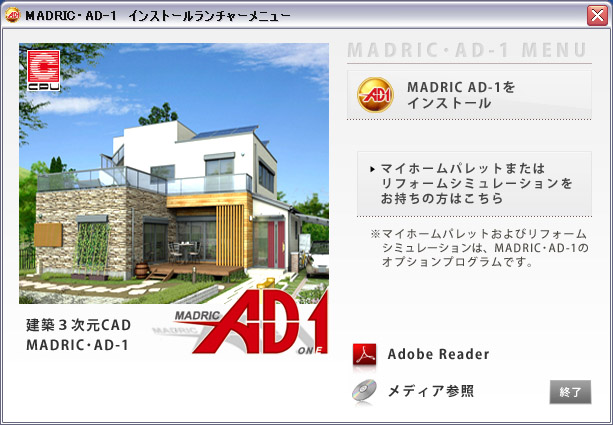 ※インストールランチャーメニューが自動起動しない場合は、こちらをご覧ください。 |
|
AD-1の商品DVDをパソコンにセットしてもインストール画面が表示されない 。 |
| ② | 「MADRIC AD-1をインストール」をクリック。 ※次のメニュー画面が表示されます。 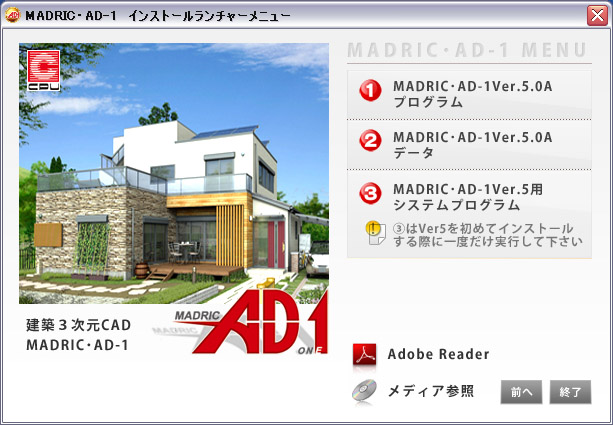 ※マイホームパレットまたはリフォームシミュレーションをお持ちで、MADRIC・AD-1と一緒にインストールされる場合は、こちらをご覧ください。 |
|
マイホームパレット/リフォームシミュレーションを一緒にインストールするには |
| ③ | インストールランチャーメニューの①~③を順に実行。 |
| <プログラムインストール> | |
| インストールランチャーメニューの「①MADRIC・AD-1 Ver.5.0*
プログラム」をクリック
。 ※プログラムのセットアップ用ウィザードが起動しますので、画面の指示に従い、先へ進めます。 |
|
| 1. | MADRIC・AD-1セットアップへようこそ 「次へ」をクリック |
| 2. | 使用許諾契約 内容をご確認の上、ご同意いただける場合は「はい」をクリック |
| 3. | MADRIC・AD-1をお使いになる前に 内容をご確認の上、「次へ」をクリック |
| 4. | インストール先の選択 インストール先のフォルダを確認し「次へ」をクリック |
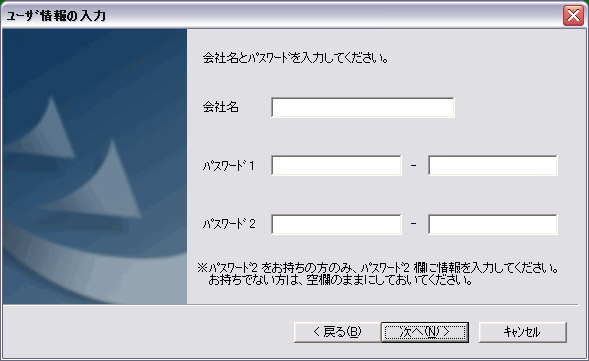
| 5. | ユーザー情報の入力 会社名、パスワード1、パスワード2を入力し「次へ」をクリック ※パスワード1、パスワード2は、商品に付属の「パスワードカード」に記載されています。パスワードカードに記載されているパスワードが1行のみの場合は、「パスワード2」を入力する必要はありません。パスワードカードについて、詳しくはこちらをご覧ください。 |
|
プログラムインストール時のパスワードがわからない、認識しない |
| 6. | ファイルの上書き確認 上書きする場合はチェックを入れ、「次へ」をクリック。 ※既存のAD-1システムに対して上書きインストールを行う場合には、「平面画像出力定義ファイル」「3D部材色テーブル」の上書きを指定します。 |
| 7. | インストールの選択【性能評価申請】 性能評価申請書作成用のツールをインストールする場合は、チェックを入れ「次へ」をクリック ※インストールにチェックを入れた場合は、住宅性能評価申請ツールのインストール先を指定します。 |
| 8. | インストールの選択【カタログデータ】 カタログデータをインストールする場合は、チェックを入れ「次へ」をクリック。 ※お持ちのシステム構成により異なります。システム構成によっては、表示されません。 |
| 9. | 入力情報の確認 インストール先、パスワードなど内容を確認し、間違いが無ければ「はい」をクリック。 ※インストールが実行されます。 |
| 10. | セットアップの完了 「完了」をクリック。 ※インストールランチャーメニューに戻ります。 |
| <データインストール> | |
| インストールランチャーメニューの「②MADRIC・AD-1
Ver.5.0*データ」をクリック データのセットアップ用ウィザードが起動しますので、画面の指示に従い、先へ進めます。 |
|
| 1. | はじめに 「次へ」をクリック。 |
| 2. | インストール先の選択 AD-1プログラムのインストール先と同じであることを確認の上、「次へ」をクリック。 |
| 3. | ファイルの上書き確認 上書きする場合は、チェックを入れ「次へ」をクリック。 ※既存のAD1システムに対して上書きインストールを行う場合には、「3次元部品」の情報を上書きするかを指定します。 ※ここで上書きを選択しても、WEB部品を含むユーザーグループに登録した部品の情報は上書きされません。 |
| 4. | テクスチャデータの選択 追加するメーカーを選択し(チェックを入れ)、「次へ」をクリック。 |
| 5. | インストールの確認 「はい」をクリック。 ※インストールが実行されます。 |
| 6. | インストールの終了 「完了」をクリック。 ※インストールランチャーメニューに戻ります。 |
| <システムインストール> | |
| インストールランチャーメニューの「③MADRIC・AD-1
Ver.5.0*用
システムプログラム」をクリック。 ※システムプログラムのセットアップ用ウィザードが起動しますので、画面の指示に従い、先へ進めます。 |
|
| 1. | はじめに 「次へ」をクリック。 ※インストールが実行されます。 ※パソコンスペックによりますが、システムプログラムのインストールには時間を要する場合があります。 |
| 2. | 再起動の確認 このままパソコンを再起動する場合は「はい、今すぐコンピュータを再起動します。」を選択、すぐに再起動しない場合は「いいえ、あとでコンピュータを再起動します。」を選択し、「完了」をクリック。 ※「いいえ」を選択した場合も、手動でパソコンを再起動してください。 ※「いいえ、あとでコンピュータを再起動します。」を選択し完了した場合、インストールランチャーメニューに戻りますので、インストールランチャーメニューも終了します。 ※パソコンの再起動後、またはインストールランチャーメニューの終了後、商品DVDをパソコンから取り出してください。 以上で、AD-1のインストールは完了です。 |