本資料の内容は、次の製品およびバージョンに対応しています。但し、文章内は、一部の製品を例に記載しています。
Sentinel System Driver(センチネルシステムドライバ)のインストール方法について教えて欲しい。
内観部品を付属品として配置したい。
部品の分類を変更したい。
| センチネルタイプのソフトウェアユニットを利用するために必要な「Sentinel
System
Driver(センチネルシステムドライバ)」のインストールについて説明します。 センチネルタイプのソフトウェアユニット(SuperPro)について、詳しくはこちらをご覧ください。
|
|||||
|
通常は、AD-1のシステムインストールによって自動的にインストールされますので、手動で行なう必要はありません。 |
|||||
 |
|||||
| <インストール手順> | |||||
| 「Sentinel System Driver」のインストーラは、AD-1のプログラムDVDに収録されています。プログラムDVDの内容を参照し、インストーラを実行します。 | |||||
| 【参考】 AD-1 Ver4.0以前はプログラムCDとなります。Ver2.0~4.0のプログラムCDを利用する場合はこちらをご覧ください。
|
|||||
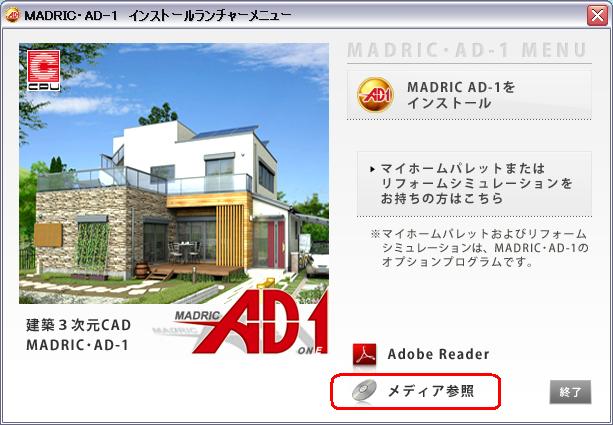
| ① | プログラムDVDをドライブにセット。 ランチャーメニューが表示されるので、「メディア参照」をクリック。 |
||||
 |
|||||
| ② |
「Sentinel Protection Installer」のセットアップウィザードが開くので、画面の指示に従ってインストール。 |
||||
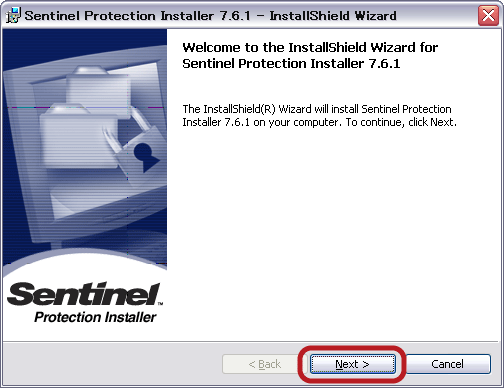
| ③ | Welcom to the InstallShield Wizard for Sentinel Protection Installer 7.6.1ウィザードが表示されるので、「Next」をクリック。 | ||||
|
|||||
ここからは、新規でインストールする場合と、上書きでインストールする場合で、操作方法が異なります。
|
|||||
[新規インストールの場合] |
|||||
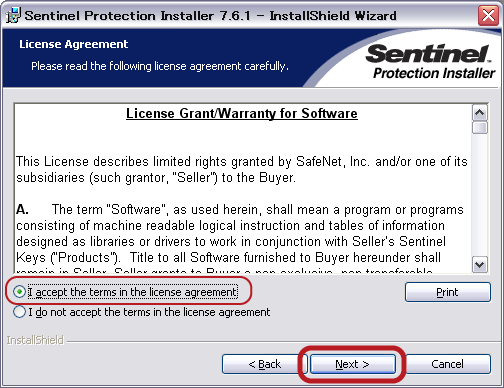
| ① | License Agreementウィザードが表示されるので、「 I accept the terms in the license agreement 」を選択して「Next」をクリック。 | ||||
 |
|||||
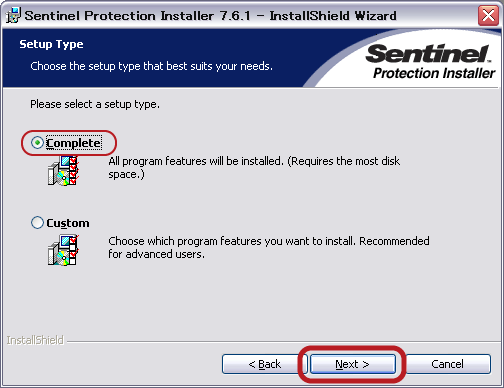
| ② | Setup Typeウィザードが表示されるので、「Complete」を選択して「Next」をクリック。 | ||||
 |
|||||
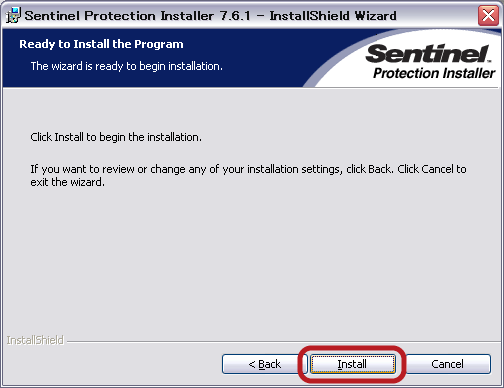
| ③ | Ready to Install the Programウィザードが表示されるので、「Install」をクリック。 | ||||
 |
|||||
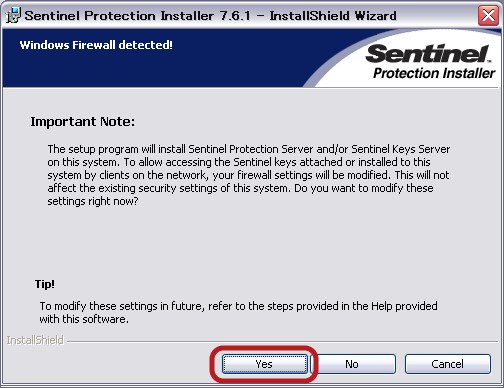
| ④ | Windows Firewall detectedウィザードが表示されるので、「Yes」をクリック。 | ||||
 |
|||||
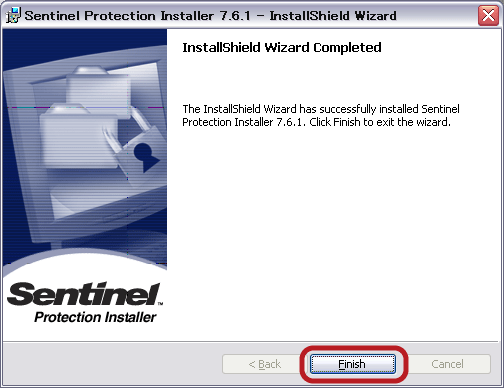
| ⑤ | InstallShield Wizard Completedウィザードが表示されるので、「Finish」をクリック。 | ||||
 |
|||||
| これで、新規インストールは完了です。 | |||||
[上書きインストールの場合] |
|||||
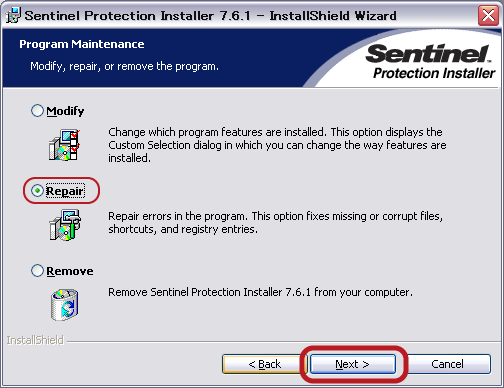
| ① | Program Maintenanceウィザードが表示されるので、「Repair」を選択して「Next」をクリック。 | ||||
 |
|||||
| ② | Ready to Install the Programウィザードが表示されるので、「Install」をクリック。 | ||||
|
|||||
| ③ | InstallShield Wizard Completedウィザードが表示されるので、「Finish」をクリック。 | ||||
|
|||||
| これで、上書きインストールは完了です。 | |||||
| インストール後、ソフトウェアユニットを装着し、正しく認識しているかを確認してください。 | |||||
|
|||||
|
【注意】 |
|||||
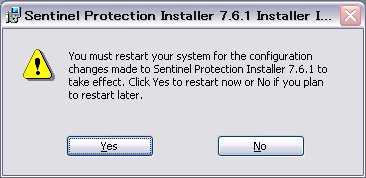 |
|||||
| 「Yes」をクリックすると、そのまま再起動が行われますので、再起動してもよい状態になった時点で「Yes」をクリックしてください。 | |||||
|
|||||
|
【参考】 |
|||||
| ① | プログラムCDをドライブにセット。 ランチャーメニューが表示されるので、「CD参照」をクリック。 |
||||
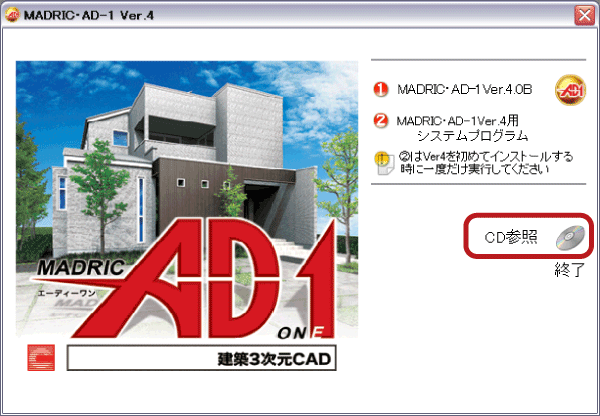 |
|||||
| ② |
これ以降の操作は、プログラムDVDを利用する手順と同様です。 ▲説明箇所に戻る | ||||


 (PROGRAMフォルダ)→
  (Setup.exe)をダブルクリック。