日頃よりシーピーユー製品をご利用いただきありがとうございます。
建築CAD「A's(エース)」ならびに「デザイナー」等の各種アプリケーションについて、一部のお客様の環境において、Windowsセキュリティ(スマートアプリコントロール)による警告・エラーメッセージが表示され、正常に動作しない現象を確認しております。ご迷惑をお掛けし申し訳ございません。
本現象は、Windowsセキュリティの「スマートアプリコントロール」をオフにすることで改善する場合があります。以下の手順を実行することで「スマートアプリコントロール」をオフにできますので、必要に応じてご対応くださいますようお願いいたします。
スマートアプリコントロールをオフにすることにより、Windowsによるアプリ実行時の保護が無効になり、セキュリティリスクが高まる可能性があります。
なお、スマートアプリコントロールを一度オフにすると、通常の操作では再度オンに戻せません。再度オンにするには、PCのリセットもしくはWindowsの再インストールが必要になる場合がございます。あらかじめご了承のうえ作業を行っていただきますようお願いいたします。
本ページでは、以下の2つの手順について説明しております。
- ① MicrosoftアカウントのパスワードでWindowsにサインインする方法(対象:PINまたは顔認証・指紋認証でサインインしている方)
- ② Windows11でスマートアプリコントロールをオフにする方法
【対象:PINまたは顔認証・指紋認証でサインインしている方】
① MicrosoftアカウントのパスワードでWindowsにサインインする方法
スマートアプリコントロールをオフにすることで、Windows Helloによるパスワードレス認証(PIN、顔認識、指紋認識)でパソコンにサインインできなくなる場合があります。
これらのパスワードレス認証を利用されている場合は、必ず以下の①の手順を実行後、②の手順を実行していただきますようお願いいたします。
※PINまたは顔認証・指紋認証でサインインされていない方は②の手順に進んでください。
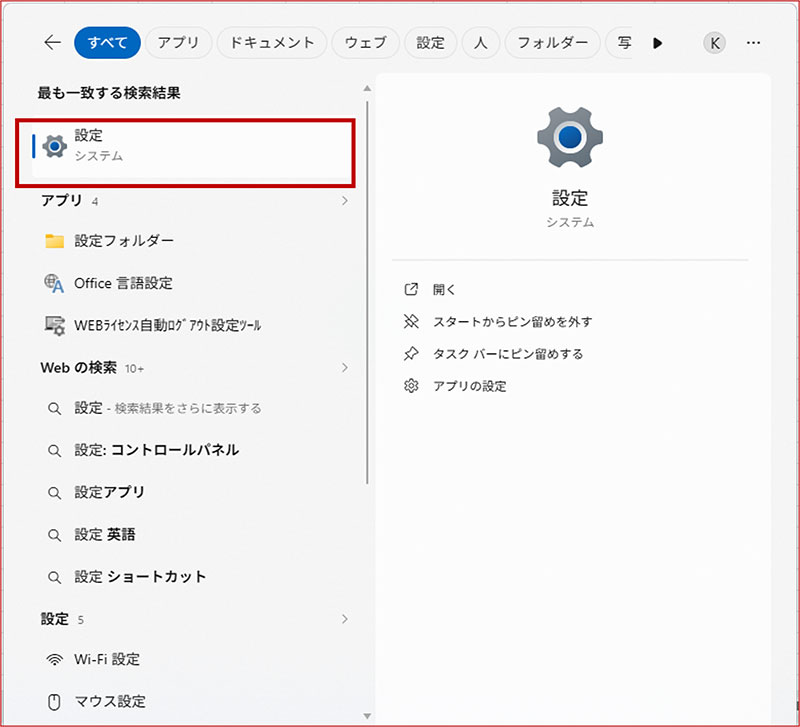
1.Windowsの「設定」を起動
検索ウィンドウで”設定”と入力し、表示された「設定」アイコンをクリックします。
Windows11は画面下部のタスクバーに検索ウィンドウがございます。

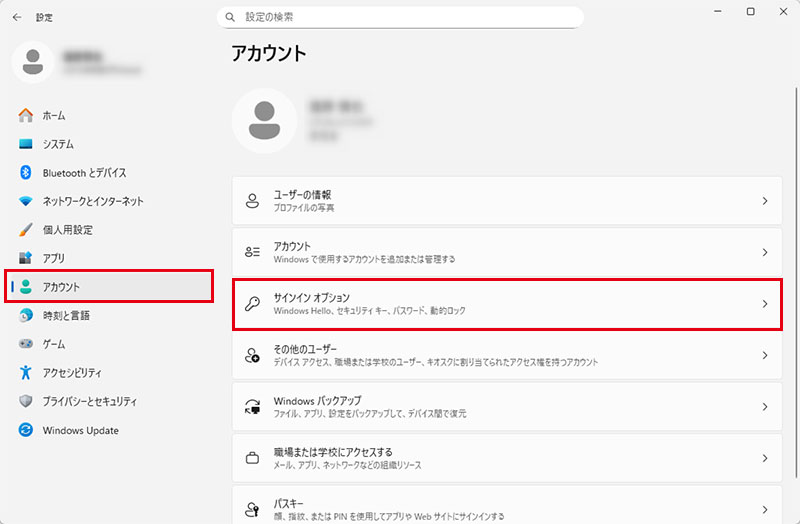
2.「アカウント」>「サインイン オプション」をクリック
「設定」画面表示後、左側のメニューから「アカウント」をクリックします。
表示されたメニューの中から「サインイン オプション」を選択します。
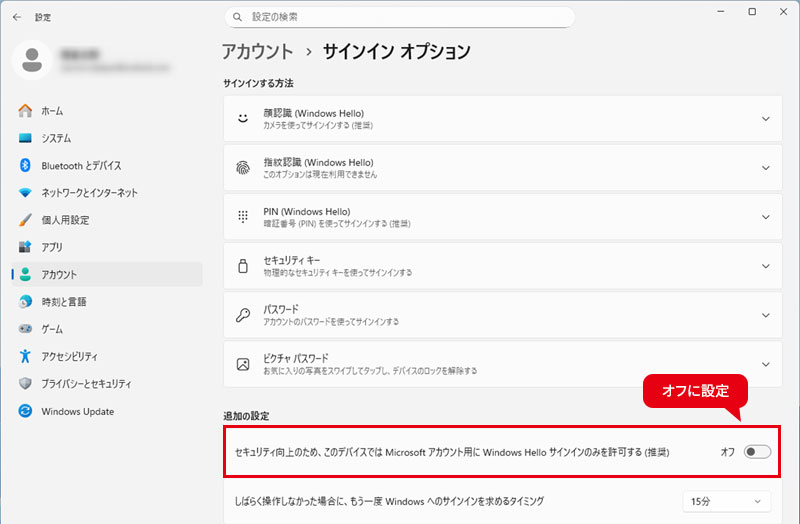
3.「セキュリティ向上のため、このデバイスではMicrosoftアカウント用にWindows Helloサインインのみを許可する」をオフに設定
サインインオプション表示後、追加の設定にある「セキュリティ向上のため、このデバイスではMicrosoftアカウント用にWindows Helloサインインのみを許可する」をオフに設定します。
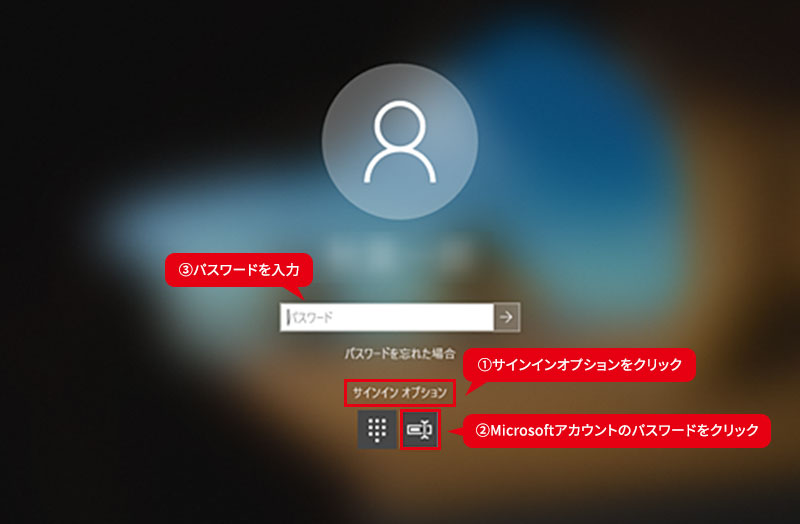
4.Microsoftアカウントのパスワードでサインインできることを確認する
手順3を実行後、パソコンを再起動し実際にMicrosoftアカウントのパスワードでサインインできるかどうかをご確認ください。
PINの入力画面表示後、「サインイン オプション」から「Microsoftアカウントのパスワード(右側のアイコン)」をクリックすることでパスワードの入力画面が表示されます。
② Windows11でスマートアプリコントロールをオフにする方法
1.Windowsの「設定」を起動
検索ウィンドウで”設定”と入力し、表示された「設定」アイコンをクリックします。
Windows11は画面下部のタスクバーに検索ウィンドウがございます。
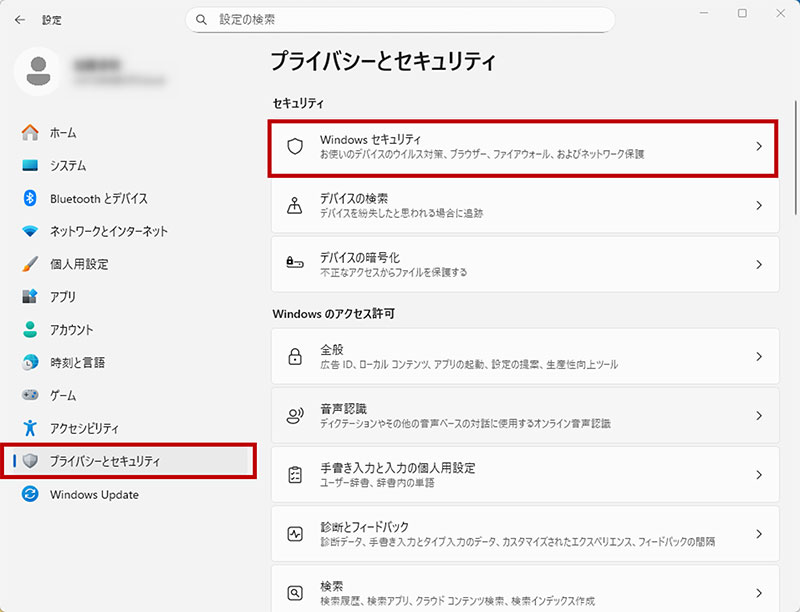
2.「プライバシーとセキュリティ」>「Windowsセキュリティ」をクリック
「設定」画面表示後、左側のメニューから「プライバシーとセキュリティ」をクリックします。
表示されたメニューの中から「Windowsセキュリティ」を選択します。
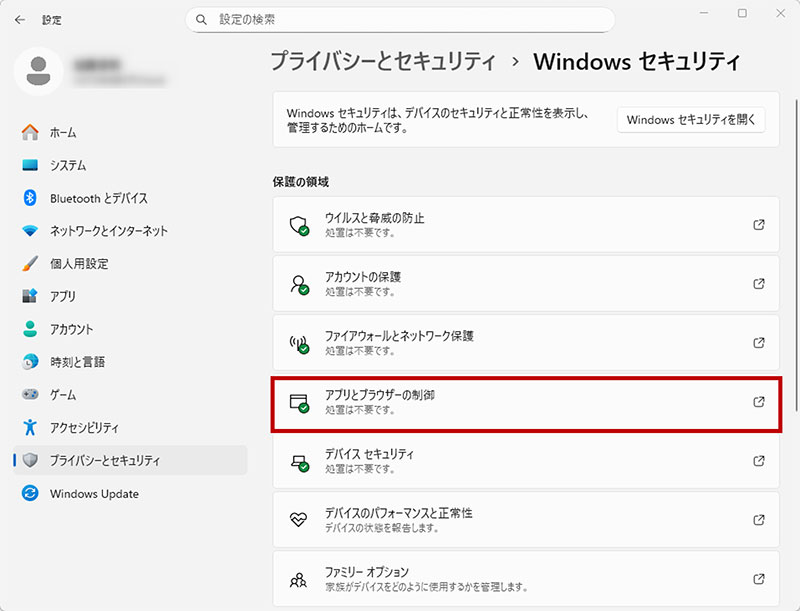
3.「アプリとブラウザーの制御」をクリック
「Windowsセキュリティ」の画面が表示されますので、メニューの中から「アプリとブラウザーの制御」を選択します。
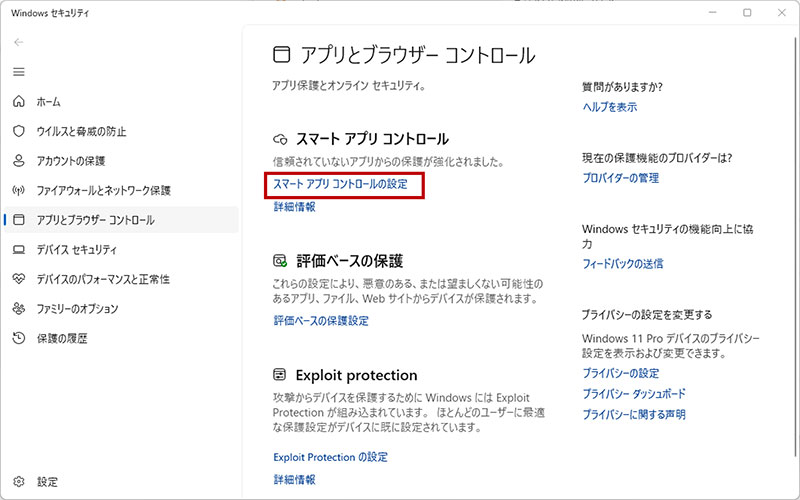
4.「スマートアプリコントロールの設定」をクリック
別ウィンドウで「アプリとブラウザー コントロール」の画面が表示されますので、「スマートアプリコントロールの設定」を選択します。
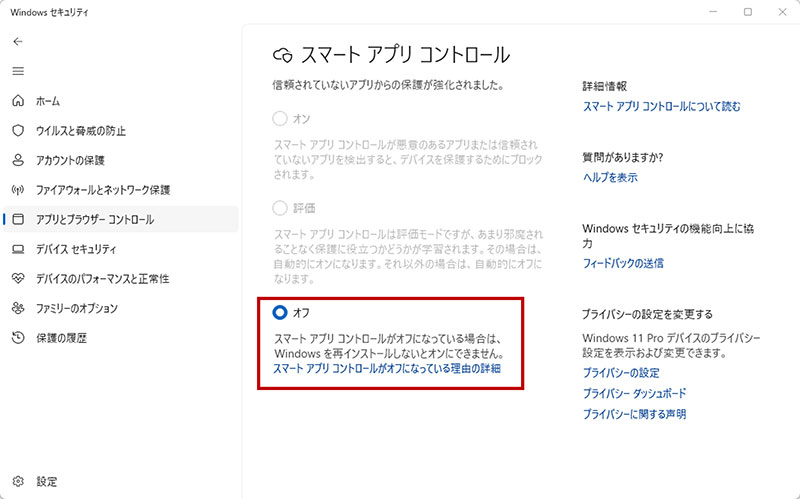
5.「オフ」をクリック
「スマートアプリコントロール」の画面が表示されますので、「オフ」を選択します。
スマートアプリコントロールを一度オフにすると、通常の操作では再度オンに戻せません。再度オンにするには、PCのリセットもしくはWindowsの再インストールが必要になる場合がございます。
(補足)「BitLocker」がオンになっている場合の注意事項
Windowsに搭載されている暗号化機能「BitLocker」がオンになっている場合、スマートアプリコントロールをオフにすることで、デバイスの暗号化が実行される恐れがあります。「BitLocker」がオンになっている場合は、念のため回復キーを控えておくことをおすすめいたします。