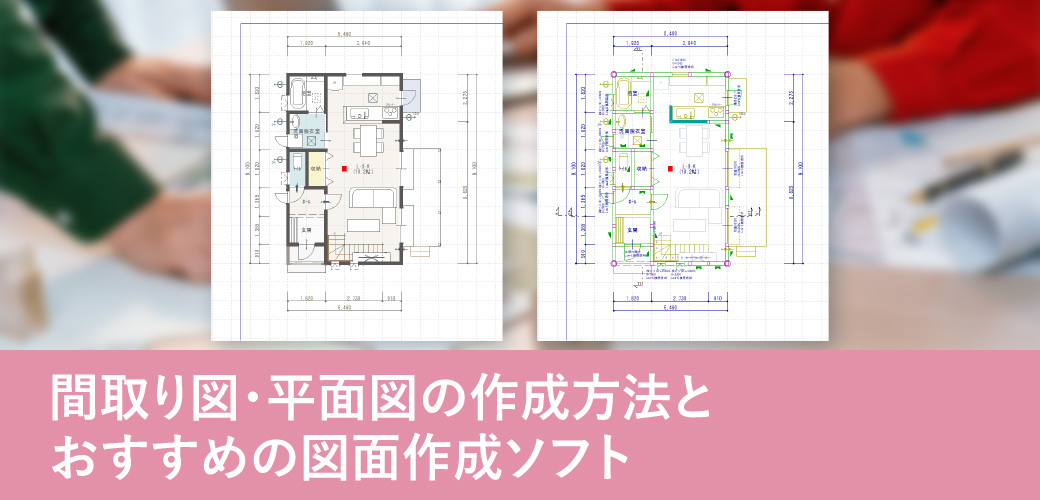
住宅の提案や設計業務では、間取り図や平面図の作成が欠かせません。図面作成には建築図面作成ソフト(建築CADソフト)を利用する方法のほか、Excelや手書きで作成する方法など、さまざまな選択肢があります。
しかし、それぞれの方法には適した用途や、作業効率、修正のしやすさ、導入コストなどに違いがあるため、「どの方法を選ぶべきか」と悩むことも少なくありません。特に、これから図面作成環境を整備したい場合や、業務効率化を進めたい場合は、各方法の特徴を理解したうえで比較検討することが重要です。
本記事では、間取り図と平面図の違いをはじめ、図面作成の主な方法やそれぞれのメリット・デメリットを解説します。また、建築図面作成ソフトを選ぶポイントや、おすすめの建築図面作成ソフト「A's」の特長、実際の作成手順についても紹介します。
間取り図と平面図の違い
間取り図と平面図はどちらも建物を上から見た図面ですが、用途や表示する情報に違いがあります。
「間取り図」は、住宅のプランや部屋の配置を分かりやすく伝えるための図です。お施主様への提案や広告などで用いられることが多く、視認性を重視して表現されます。
一方、「平面図」は設計や施工で使用される図面で、間取り図よりも詳細な情報が表示されます。壁や柱の位置、寸法、建具の種類など、建物の仕様や構造を正確に伝える役割があります。
また、平面図よりも詳細な情報を確認できる図面として「平面詳細図」があります。平面詳細図は、壁や床などの仕上げ、建具の納まり、各部の詳細寸法など、施工に必要となる情報を記載します。
住宅設計では、建物全体のプラン検討や提案を行いながら、間取り図や平面図を作成し、その後、施工に必要な平面詳細図などを作成することが多いです。そのため、業務に応じて提案・設計・施工に必要な図面をスムーズに作成できることが求められます。
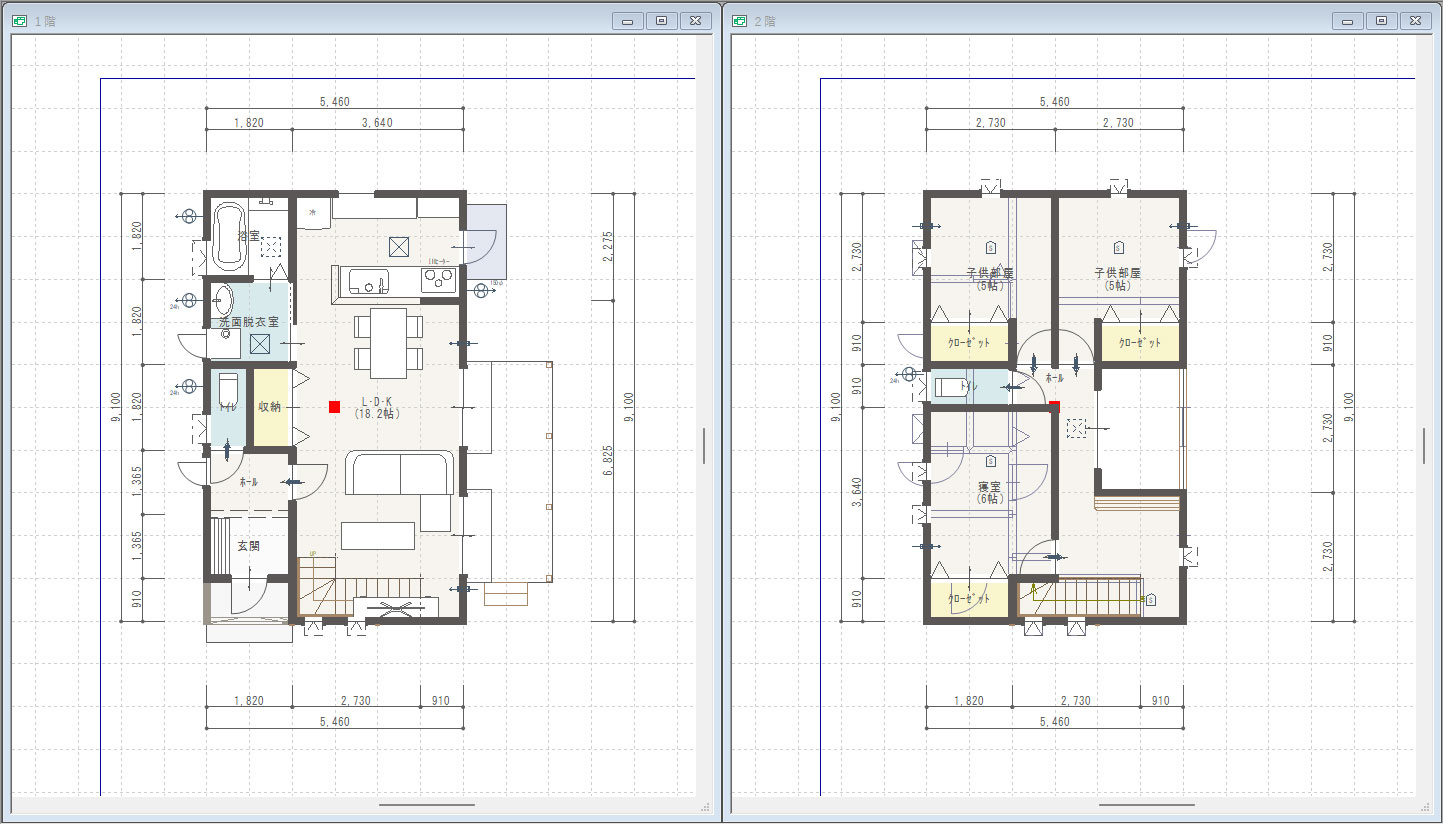
間取り図
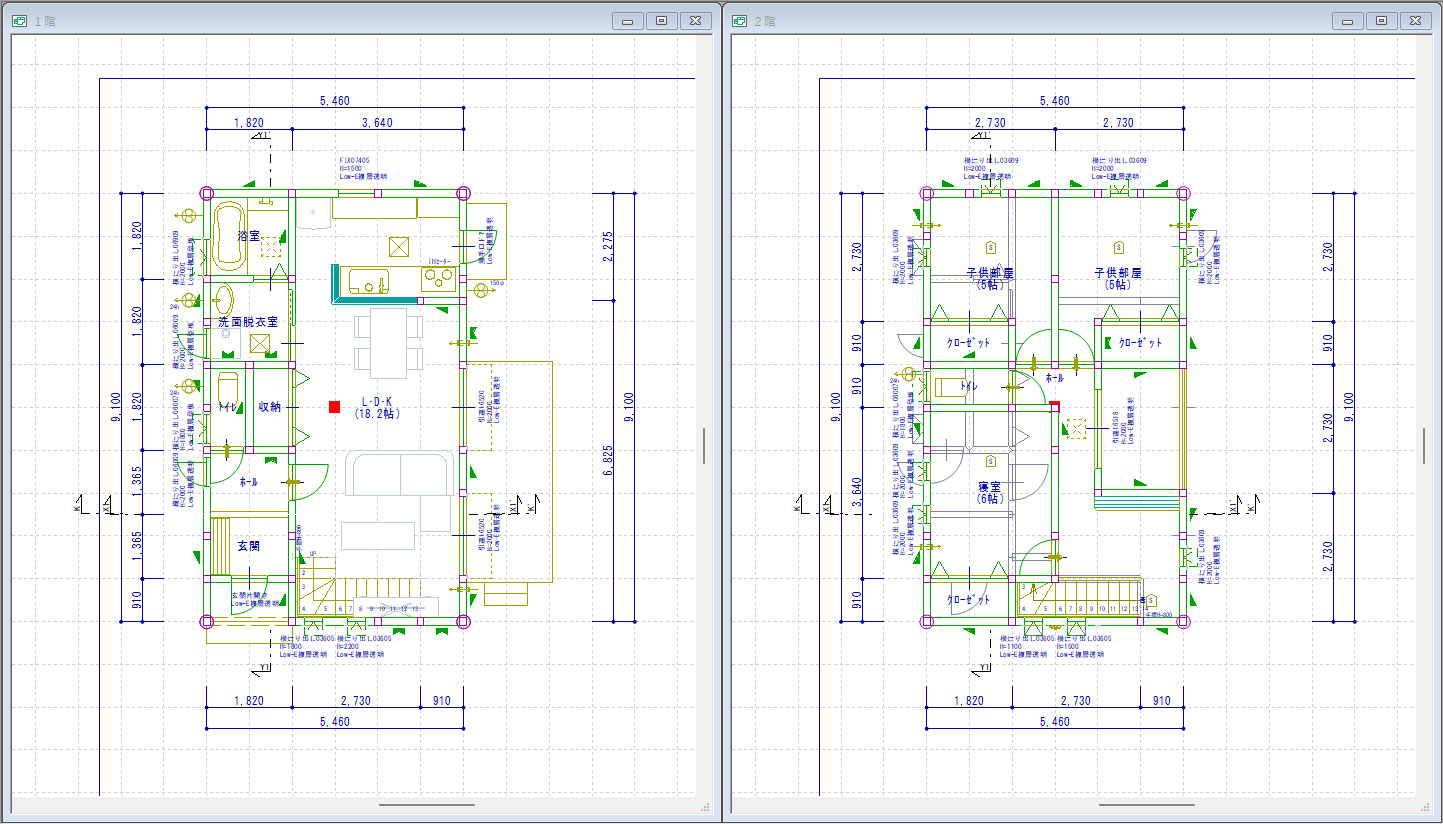
平面図
間取り図・平面図を作成する3つの方法
間取り図や平面図は、主に建築図面作成ソフト・Excel・手書きの3つの方法で作成できます。しかし、作業効率や修正のしやすさ、導入コストなど、方法ごとに異なる部分があります。
ここでは、それぞれの特徴やメリット・デメリットを比較しながら解説します。
建築図面作成ソフトで作成する方法
建築図面作成ソフトは、間取り図や平面図の作成に特化した専用ソフトです。ソフトで用意された壁や部屋、建具などを配置することで図面を作成できるため、工務店やリフォーム会社などで広く利用されています。
ソフトによって機能は異なりますが、間取り図や平面図だけでなく、立面図・断面図・配置図など、主要な建築図面をまとめて作成できる製品もあります。さらに、パースや提案ボードの作成に対応し、提案業務まで活用できるソフトもあります。
また、各種図面の情報を連携し、図面同士の整合性を保ちながら作成できるものもあります。図面作成や修正作業の手間を大きく軽減できるため、業務効率化を図りやすいのが特徴です。
建築業務で継続的に図面を作成する場合は、建築図面作成ソフトを活用するのが一般的です。
Excelで作成する方法
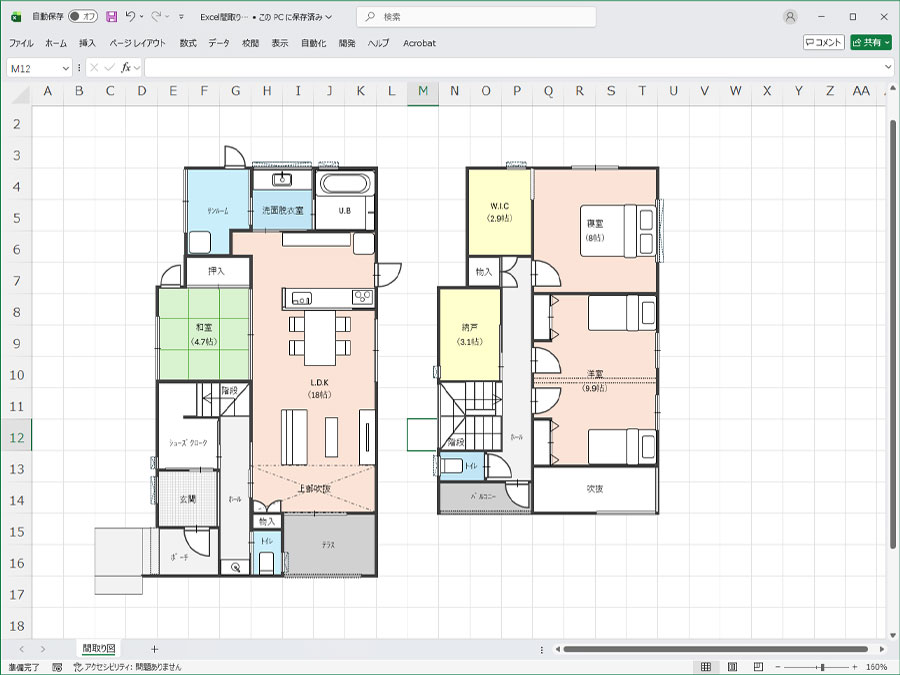
Excelは表計算ソフトとして広く利用されていますが、図形機能やセルのサイズ調整を活用することで、間取り図を作成することも可能です。多くの企業で導入されているため、新たなソフトを導入せずにラフプランの作成を始められます。
作成方法としては、セルを方眼紙のように調整した上で図形を配置したり、線や図形ツールを利用して壁や建具を表現したりするのが一般的です。簡易的なレイアウト図やプランのたたき台を作成する用途で利用されます。
ただし、Excelは建築図面の作成を目的としたソフトではないため、寸法情報や図面連携、建具表現などは備わっていません。そのため、建築図面としてではなく、社内資料やラフプラン提案などでの使用がおすすめです。
手書きで作成する方法
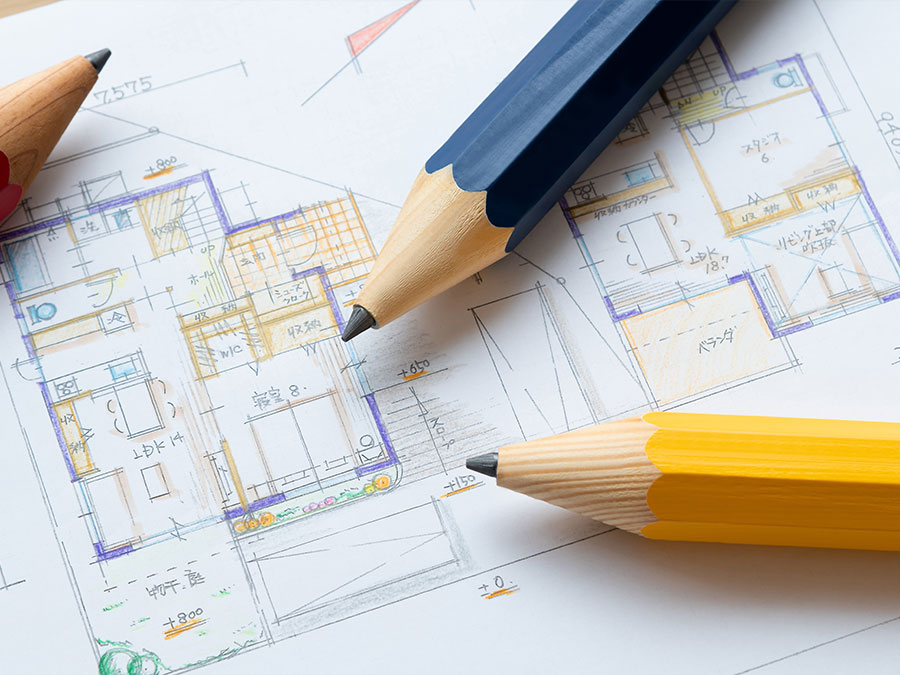
手書きは、紙と筆記用具を使って間取り図や平面図を作成するアナログな方法です。特別なソフトや機器を必要とせず、思いついたアイデアをその場で図面として表現できるため、プランの検討や打ち合わせ時のラフスケッチなどに活用されています。
作成方法としては、方眼紙などに壁や部屋の配置を書き込みながら間取りをまとめていくのが一般的です。お施主様との打ち合わせ時に要望を整理したり、設計の初期段階でプランの方向性を検討したりする際にも利用されます。
ただし、建築図面作成ソフトのような情報連携や、Excelのようなデータ編集はできないため、図面の修正や変更を行う際は、その都度書き直しが必要になります。
3つの方法のメリット・デメリット
| 建築図面作成ソフト | Excel | 手書き | |
|---|---|---|---|
| 導入コスト | △ | ◎ | ◎ |
| 作成効率 | ◎ | △ | △ |
| 修正のしやすさ | ◎ | △ | × |
| 図面の正確性 | ◎ | △ | △ |
| 情報連携・再利用 | ◎ | × | × |
初心者におすすめの図面作成方法
新人スタッフや未経験者などの初心者におすすめの図面作成方法は、建築図面作成ソフトの利用です。
一見すると、Excelや手書きの方が手軽に始められるように思えます。しかし、建築図面を正確に作成するためには、寸法や図面の表現などの知識が必要になるため、必ずしも簡単とは言えません。
その点、建築図面作成ソフトは壁や建具などの配置機能が搭載されているため、図面作成のルールに沿って作図しやすいのが特徴です。また、修正やプラン変更にも対応しやすく、図面同士の情報連携が行える製品であれば、作業効率の向上にもつながります。
このように、建築図面作成ソフトは図面作成に必要な機能が備わっているため、初心者でも効率よく作図を進められます。
建築図面作成ソフトを選ぶポイント
建築図面作成ソフトにはさまざまな種類があり、製品によって機能や使いやすさ、サポート体制などが異なります。図面作成の効率化につなげるためには、自社の業務に適した製品を選ぶことが重要です。
ここでは、建築図面作成ソフトを選ぶ際のポイントを解説します。
間取り図・平面図を効率よく作成できるか
建築図面作成ソフトを選ぶ際は、間取り図や平面図を効率よく作成できるかを確認しましょう。
住宅営業や設計業務では、お施主様の要望に応じて複数のプランを提案することも少なくありません。そのため、間取り図や平面図を短時間で作成できることは、提案スピードや提案力の向上にもつながります。
特に、建具や住宅設備などの部材が豊富に搭載されているソフトであれば、部材を選択して配置するだけで仕様とともに図面に反映されるため、プランニングの効率化が可能です。また、修正やプラン変更にも対応しやすくなるため、お施主様との打ち合わせを円滑に進められます。
修正やプラン変更に対応しやすいか
住宅設計では、お施主様との打ち合わせを重ねながらプランを調整していくため、プラン変更による図面の修正が発生することは珍しくありません。そのため、修正作業にどれだけ柔軟に対応できるかも、建築図面作成ソフトを選ぶ上で重要なポイントです。
例えば、間取り図で部屋の広さや建具の位置を変更した際に、関連する図面へ自動で反映できるソフトであれば、修正作業の手間を大幅に軽減できます。
また、修正内容の反映漏れや図面同士の不整合を防ぎやすくなるため、図面品質の向上にもつながります。
操作性に優れ初心者でも扱いやすいか
どれだけ多機能なソフトであっても、操作が複雑で使いこなせなければ十分に活用できません。特に、新人スタッフやCAD未経験者が利用する場合は、短期間で基本操作を習得できるかが重要になります。
例えば、壁や部屋、建具などを直感的に配置できるソフトであれば、図面作成の知識や経験が少ない場合でも作業を進めやすくなります。
また、操作手順がシンプルで迷わずに図面作成を進められるかどうかも、業務効率の向上を考える上で重要なポイントです。
無料体験版やデモンストレーションが用意されている場合は、事前に操作感を確認しておくとよいでしょう。
サポート体制が充実しているか
建築図面作成ソフトは導入して終わりではなく、継続的に活用していくことが重要です。そのため、サポート体制が充実しているかも確認しておきましょう。
例えば、操作方法が分からない場合に問い合わせできる窓口が用意されているか、マニュアルや操作動画などの学習コンテンツが充実しているかによって、導入後の運用負担は大きく変わります。また、新人スタッフへの教育や担当者の引き継ぎを行う際にも、サポート体制が整っているソフトの方が安心です。
建築図面作成ソフトを選ぶ際は、機能や価格だけでなく、導入後に継続して利用できるサポート環境が整っているかも確認しておくことをおすすめします。
おすすめの建築図面作成ソフト「A's」
製品概要と強み
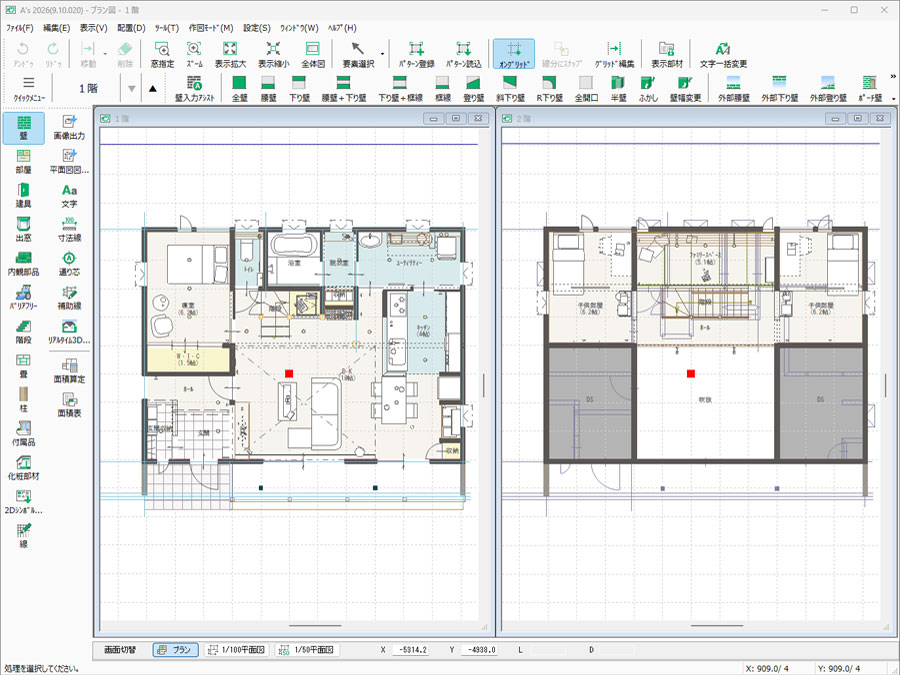
「A's」は、図面作成はもちろん、建築パースやプレゼン資料の作成、省エネ計算、積算機能など、多彩な機能を備えた建築CADソフトです。直感的な操作で設計業務をスムーズに進めることができ、作成した区画に部屋名を指定するだけで、壁や柱、床高などの仕上げを自動生成できます。間取りの変更時には関連する図面を自動更新することで、整合性を保ちながら設計の手間を大幅に削減できます。
さらに、プレゼン機能も充実しており、美しい建築パースの作成はもちろん、スマートフォンやWebを活用した多彩な提案手法を搭載しています。お施主様に対し、より魅力的で説得力のあるプレゼンが可能になります。
おすすめできる理由
「A's」は、直感的な操作性でプランを作成でき、入力した情報は平面図や立面図などの各種図面にも自動で反映されます。また、プラン入力と同時に3次元化を実行するため、一般的な3Dモデリングソフトを利用するよりも、素早く建築パースを作成できるのが特長です。
-
プランやデザインの修正をその場で確認できる
間取りなどのプラン変更や壁紙・床材などのテクスチャ変更を行った際もリアルタイムでパースに反映されるため、打ち合わせの場でも即座に修正・確認が可能です。
-
建具や設備機器、家具などの部品を豊富に搭載
「A's」は豊富な建具や部品を搭載しており、窓や設備機器、家具などを選んで配置することで、効率よくプランを作成できます。配置した建具や部品は平面図や立面図だけでなく、パースにも反映されるため、提案内容をよりわかりやすく伝えられ、訴求力の向上にもつながります。また、実在メーカーの部品も多数搭載しており、よりリアルなプラン提案を行えます。
-
お施主様専用ページで特別感のある提案が可能
図面やパース、その他必要な書類などをまとめてお施主様にWEBで共有できる「お施主様専用ページ」を作成できます。情報共有が容易になるほか、コミュニケーションツールとしても活用でき、お施主様に特別感を与える提案に繋がります。専用ページ上では、間取りやパースをブラウザ上で表示できる「WEBプレゼンボード」の公開も可能です。
-
資産の活用と分業を後押しするデータ連携
「A's」以外のCADで作成したデータを、CEDXM形式で取り込むことができます。過去のプランデータを活用して、入力時間を短縮できるだけでなく、これまでの資産を有効に活かすことができます。また、CEDXM形式を利用することで、現在使用中のCADをそのまま活かしながら、営業と設計の業務をスムーズに分業することも可能です。
-
安心のサポート体制
マニュアルやFAQなどのサポート用コンテンツが充実しており、操作に迷った際も専門スタッフによるリモートサポートを活用して迅速に問題を解決できます。
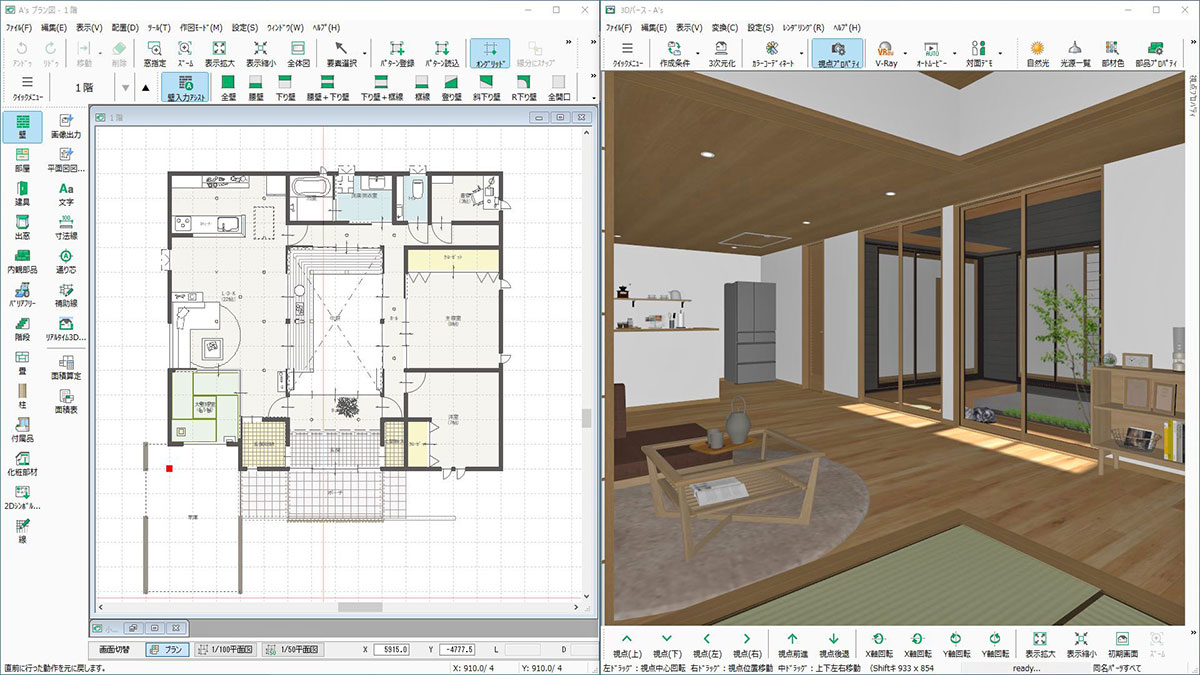
プラン入力と同時にパースを生成
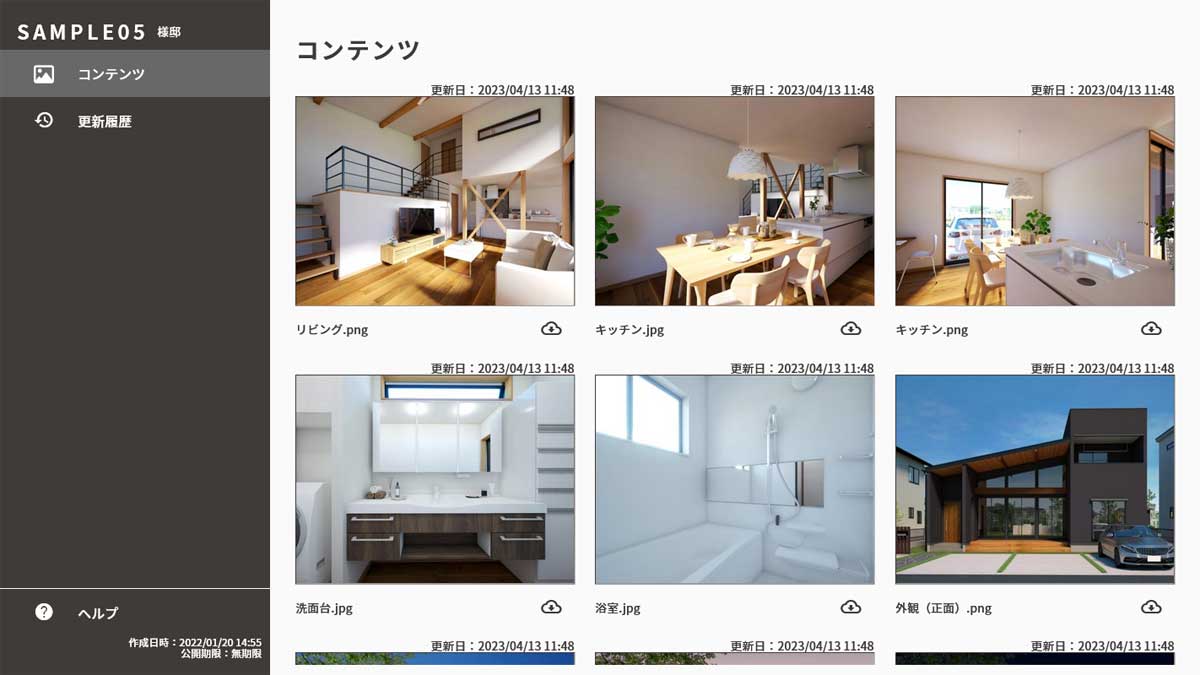
必要書類をまとめてWEBで公開できるお施主様専用ページ
「A's」で間取り図を作成する手順
ここでは、おすすめの建築図面作成ソフト「A's」を例に、間取り図を作成する流れをご紹介します。実際の操作手順を通して、効率よく図面を作成できるイメージをご確認ください。
なお、間取りからパース作成までの一連の流れをご覧いただける動画もございます。実際の操作感をご確認いただけますので、ぜひご覧ください。
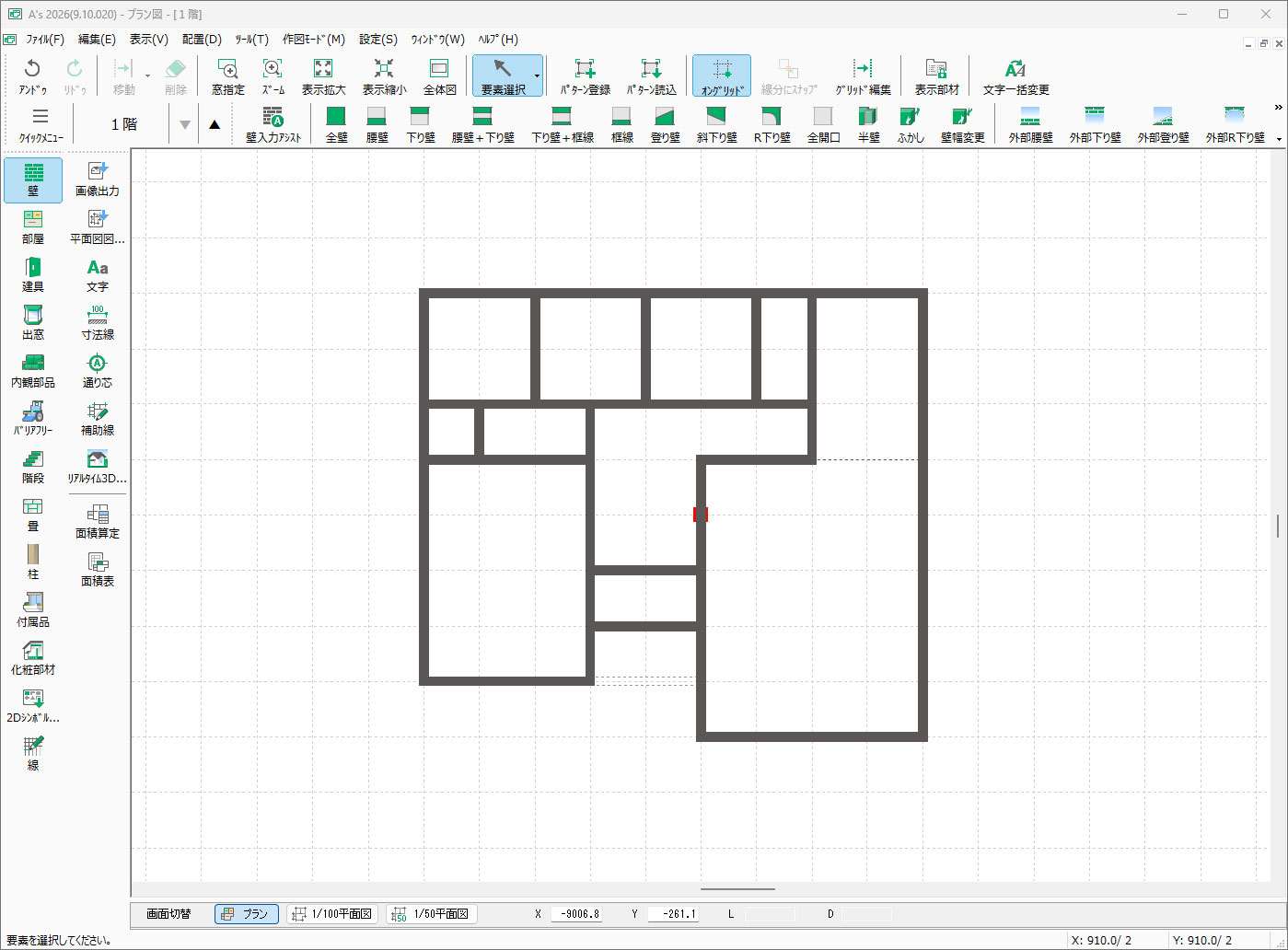
手順1:壁を入力する
はじめに、間取りのもとになる壁を入力します。ここでは、ドアや窓の位置はまだ気にせず、部屋や建物の大まかな形を作ります。
「A's」では、基本的に起点と終点をクリックして、四角い区画を作成する方法(矩形配置)を使って壁を配置します。複数の四角を組み合わせるようなイメージで、各部屋や建物全体の形を入力していきます。単純な四角ではない区画の場合は、連続線や単線で入力することもできます。
この段階では、壁が重なっていても問題ありません。あとから調整できますので、まずは間取り全体の形を作ることを優先します。操作を間違えた場合は、ひとつ前の操作に戻したり、削除や上書きで入力し直したりできます。
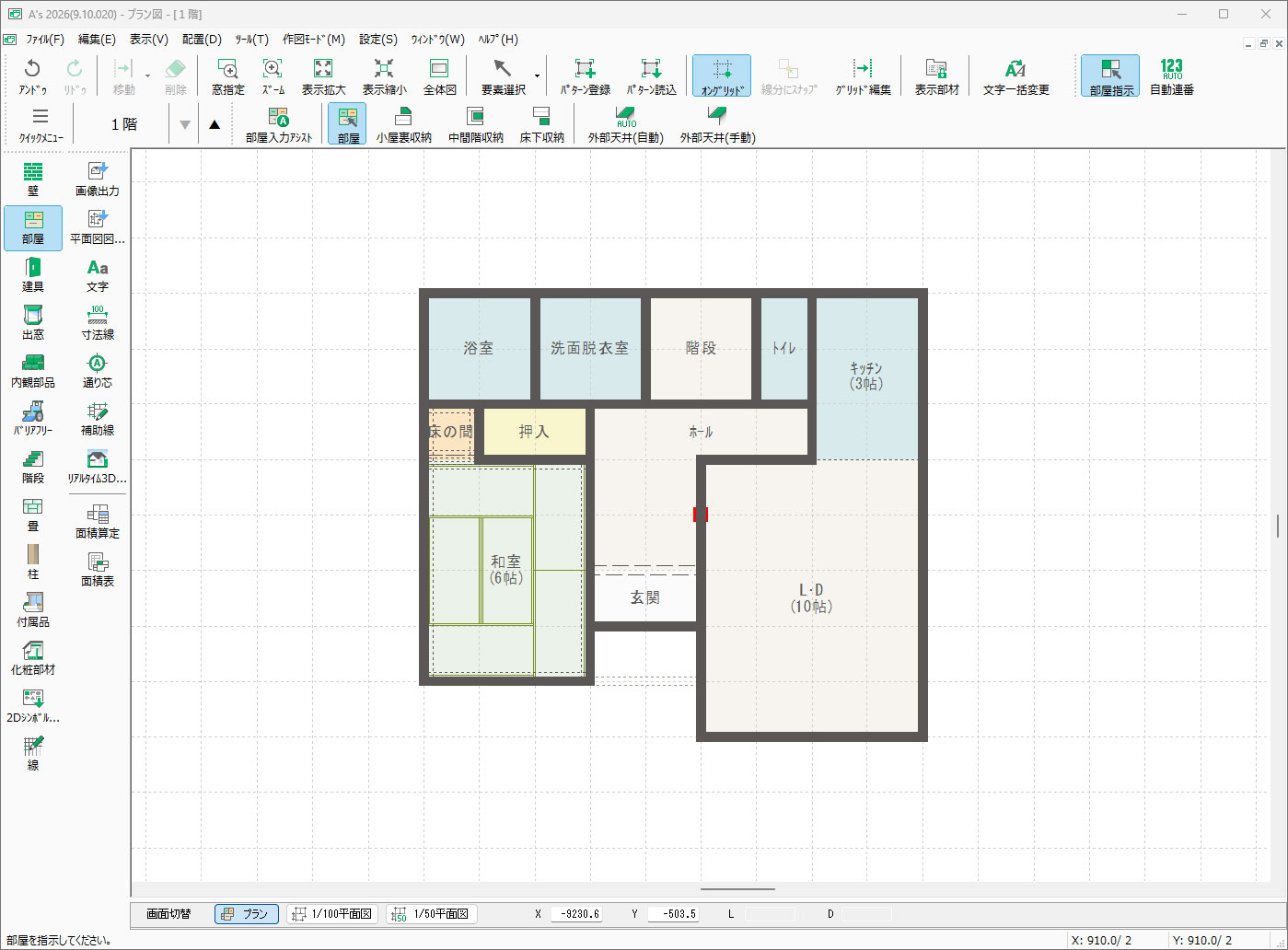
手順2:部屋を設定する
壁を入力後、それぞれの区画に部屋を設定します。部屋の設定とは、作成した区画に「玄関」「ホール」「キッチン」「浴室」「和室」などの名前を付ける作業です。
名前を付けたい区画の中をクリックすると、部屋名を選ぶ画面が表示されます。目的に合った部屋名を選び、確定すると、その区画に部屋名が表示されます。
部屋名は住まいの用途に合わせて、主区画(玄関、ホール、リビング、和室など)、水廻り(キッチン、洗面脱衣室、浴室、トイレなど)、収納(押入、クローゼットなど)、その他(階段など)のようにカテゴリ分けされています。
部屋を設定すると、床や天井面が自動的に作られます。また、次の手順で配置する建具の種類や高さの基準にもなります。
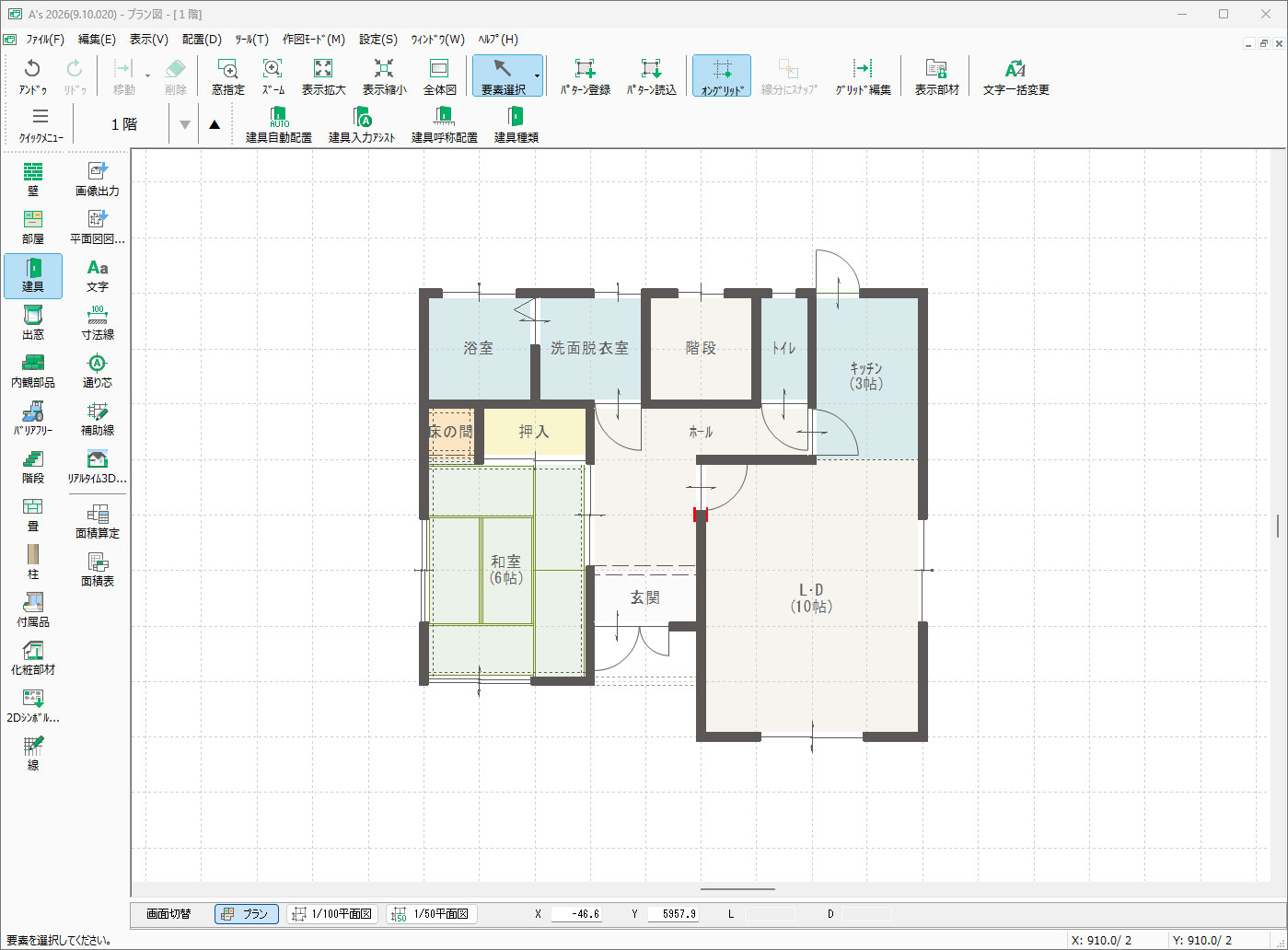
手順3:建具を配置する
部屋の設定まで完了したら、ドアや窓などの建具を配置します。
「A's」には、建具自動配置機能があります。部屋の種類や間取りに合わせて、窓やドアなどの建具を一括で配置できます。自動配置後も、建具の位置やサイズは調整できます。
自動で配置されない場合は、手動で建具を追加します。建具を追加したい位置で起点と終点をクリックして指定すると、入力候補が表示されるため、該当するものを選択します。最後に吊元側と開き方向をクリックで指定すると、建具を追加できます。
配置した建具は、あとから種類や高さなどの変更ができます。不要な建具がある場合は、該当するものを選択して削除します。
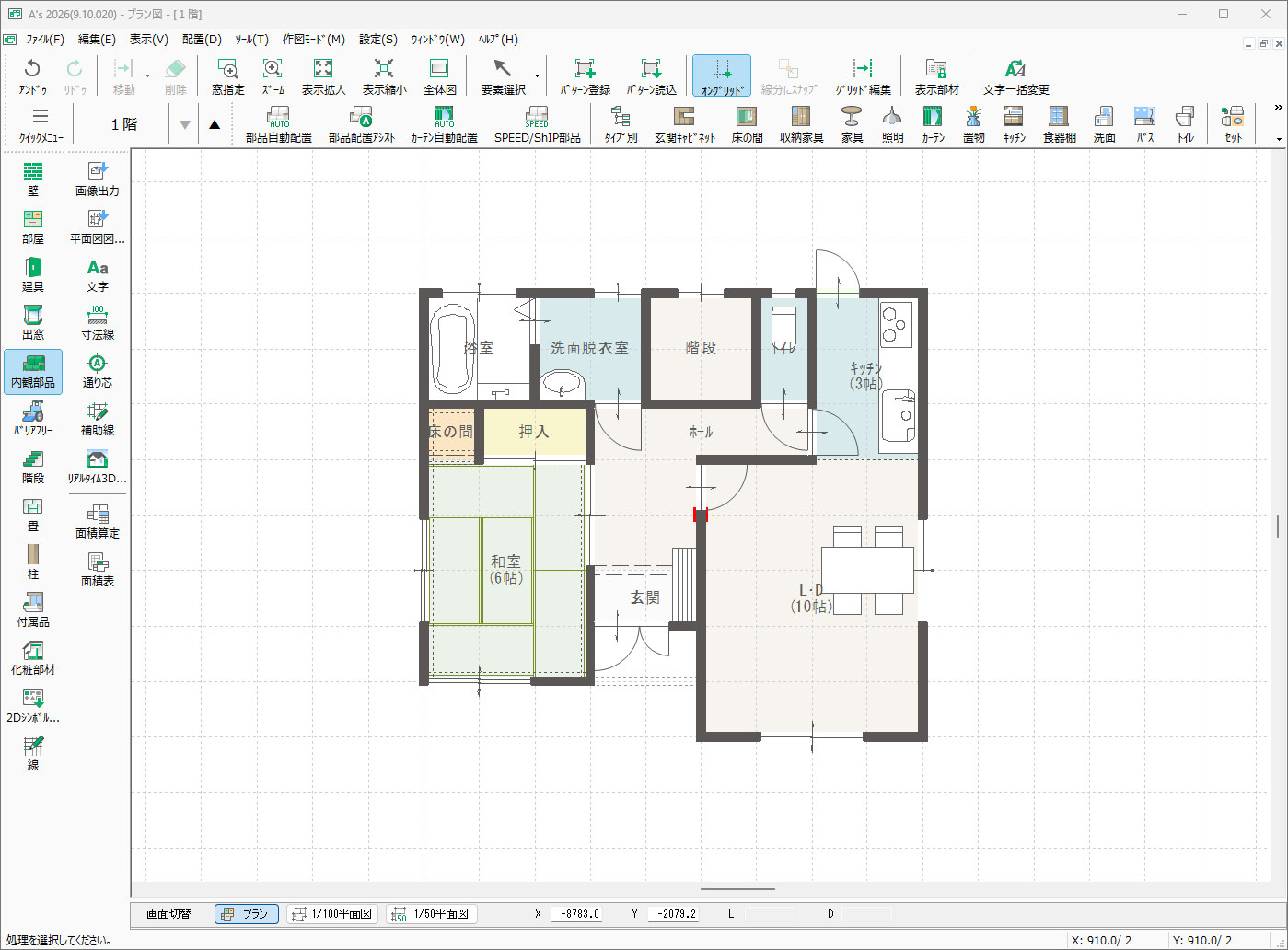
手順4:部品を配置する
建具まで入力できたら、設備部品や家具などを配置していきます。実際の家具と異なるものでも、お施主様に暮らしのイメージを広げていただくために、効果的です。
「A's」では、玄関キャビネットと設備部品(キッチン、トイレ、洗面台、システムバス)をまとめて自動配置できます。設定画面上で、配置する部品の種類、キッチンの配置、トイレと背面の壁との距離などを決めると、該当する部屋に部品が自動で配置されます。
テーブルや椅子、ソファなどの家具は、手動で配置します。「A's」には多くの部品データが用意されているため、住宅の雰囲気や間取りに合わせて、好きな家具を選んで配置できます。配置する部品を選択後、図面上で起点と終点を指示することで配置できます。
配置した部品の位置や種類は、あとから自由に変更できます。
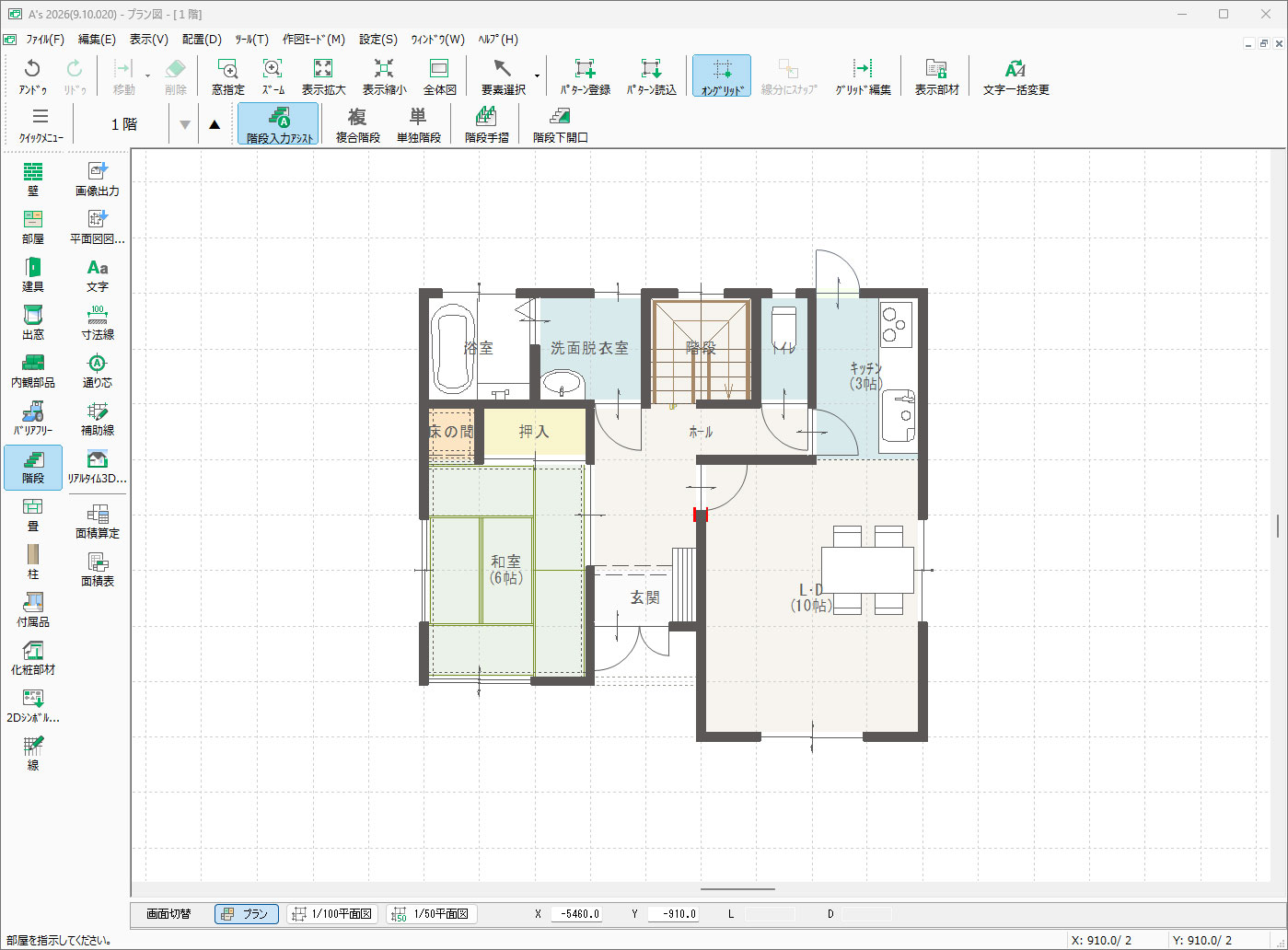
手順5:階段を配置する
複数階の建物の場合は、階段を配置します。
手順2で部屋名に「階段」を指定した区画に、実際の階段を入力していきます。「A's」では、登り口の指示、階段の種類や段数、接続先、手摺の有無などを指示するだけで階段を配置できます。
かね折れ階段や折り返し階段の場合は、かね折れ位置・折り返し位置の段数も指定できます。入力が完了すると、登り口や登り方向を示した状態で間取り図に階段が反映されます。
「A's」で平面図を作成する手順
「A's」の平面図は「1/100平面図」「1/50平面図(平面詳細図)」の2つがあります。
平面図は間取り図の入力と同時に作成されており、一から入力を行う必要はありません。画面を切り替えることで平面図を確認できます。
必要に応じて、壁・柱・建具の詳細情報や部屋の仕上情報の入力、寸法線の追加など、平面図用の情報を入力します。耐力壁の配置を行った場合は、平面図上に耐力壁を読み込むことも可能です。
間取り図、1/100平面図、1/50平面図それぞれで、表示する情報を調整できます。例えば、間取り図上で不要な情報を非表示にしたり、1/50平面図上に記載しておきたい情報を表示したりすることができます。
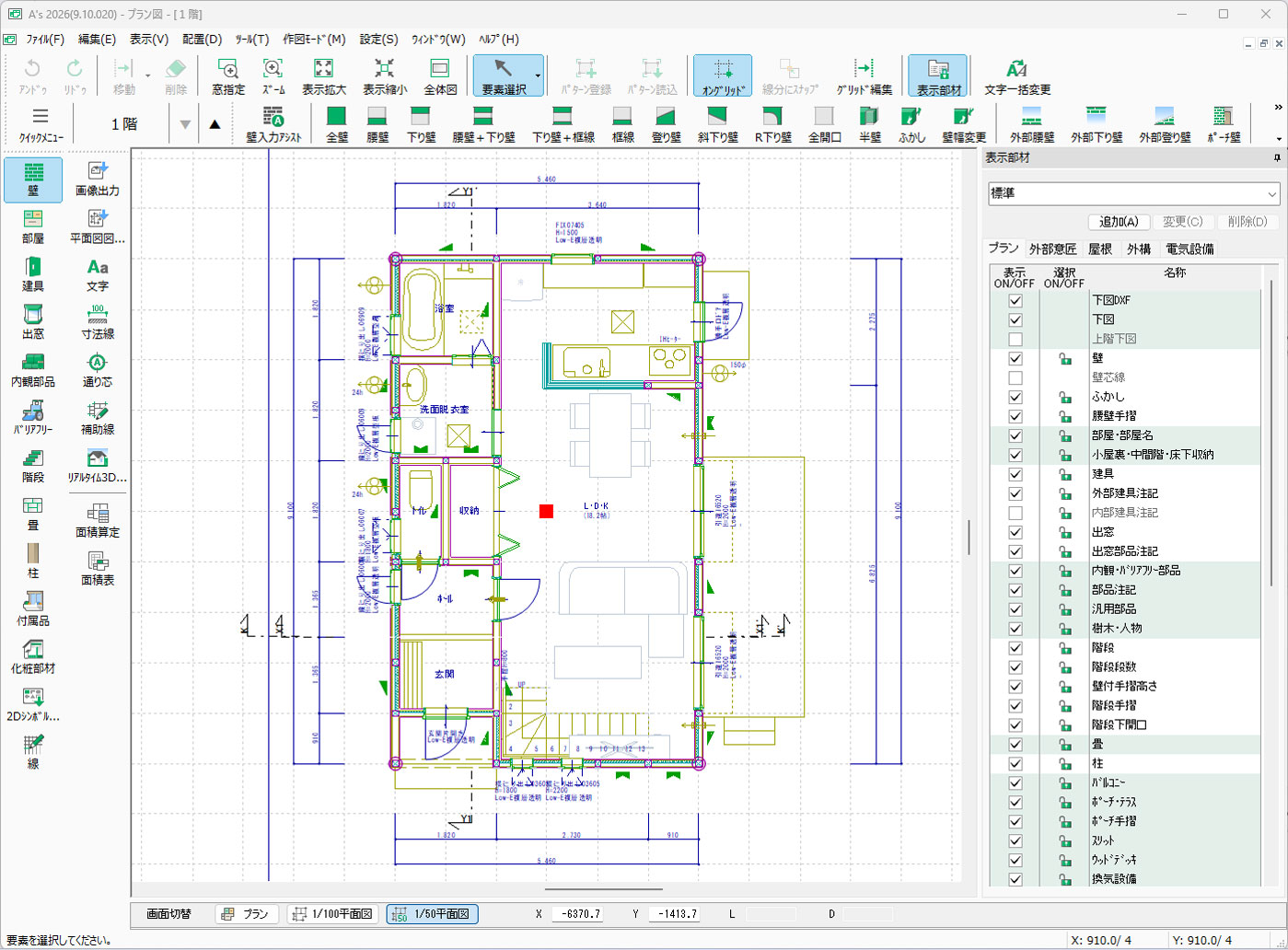
このように「A's」では、平面図の作成にかかる手間を抑えながら、確認用・申請用・施工用など、目的に合わせた図面を効率よく作成できます。
間取り図や平面図のほかにも、さまざまな図面を作成できます。「A's」の機能や作成できる図面の詳細は、以下のカタログ・図面サンプルをご覧ください。